
Azureアカウントの作成手順を記載します。Azureアカウントは個人でも利用ができ、無料で作成することができます。Azureには無料アカウントがあり、多くのサービスを無料で利用できます。
Azureアカウントの作成には連絡先やクレジットカードの登録が必要です。無料サービスのみの利用であってもクレジットカードの登録が必要のため、準備して登録しましょう。
1.アカウント作成の準備
登録に必要な情報を準備
アカウント作成時に準備するものです。無料利用であってもクレジットカードの登録は必須です。
これらの情報はアカウント作成後に編集することができます。
無料の利用枠について
アカウント作成は無料でできますが、サービスを利用する場合に無料の利用枠を超えると費用が発生します。Azureには年会費などはなく、サービスを利用した分のみ費用が発生します。無料枠を超える場合にはメール通知を行う設定ができます(後述)。
無料の利用枠には以下のようなものがあり、開始30日まではすべて無料で利用できます。
| 30日間無料 | 1年間無料 | 常時無料 |
|---|---|---|
| 右枠以外の従量課金サービス (22,500円分が無料) | ・Windows仮想マシン(31日分) ・Linux仮想マシン(31日分) ・ストレージ(5GB) ・DB(250GB) など | ・AppService(10個) ・FaaS(100万回/月) ・Load Balancer など |
・30日を超えて利用する場合はアカウントのアップグレードが必要
・アカウントのアップグレード後も無料の対象サービスは無料
手動でアカウントのアップグレードを行うまでは費用は発生しません。アカウントのアップグレードを行った場合でも無料サービスのみを利用する場合は費用が発生しません。無料サービスを超える利用は費用が発生します。
無料サービスを超えるサービス利用は従量課金となります。そのため、利用を終えたサービスは停止しておく必要があります。
シンプルな構成で1カ月間利用し続けた場合の費用は概ね以下のとおりです。
- Windows仮想マシン(小スペックB2S):7,000円/月
- Linux仮想マシン(小スペックB2S):5,000円/月
- SQLサーバ(最小構成A0.SQLWeb):4,000円/月
- ファイルストレージ(5GB):30円/月
- App Service(Basic):7,000円/月
2.Azureアカウントの作成
(1) AzureのWebサイトを開く
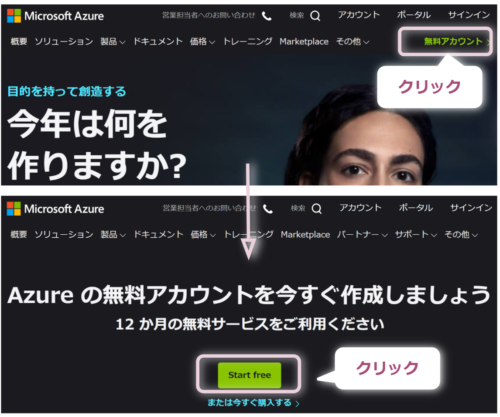
AzureのWebサイトを開き「無料のアカウント」から「Start Free(無料で始める)」のボタンをクリックします。
※Webサイト:https://azure.microsoft.com/
(2) Microsoftアカウントの作成
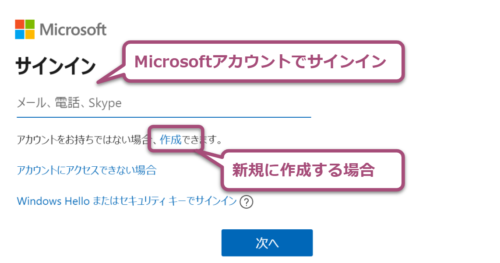
Microsoftアカウントでサインインします。新規にMicrosoftアカウントを作成する場合は「作成」リンクをクリックします。
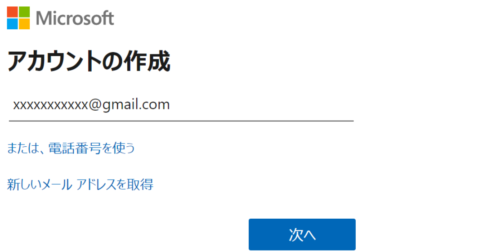
アカウントに登録するメールアドレスを入力
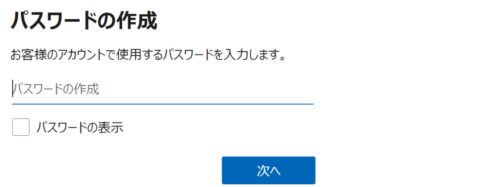
登録するパスワードを入力
先ほどのメールアドレスに通知されたコードを入力
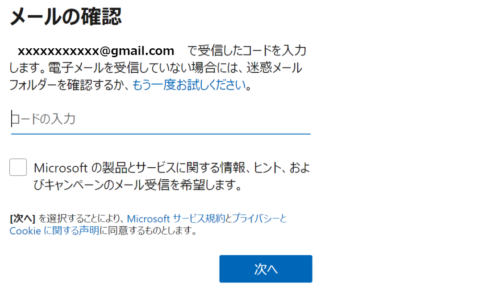
最後の確認を行うとMicrosoftアカウントが作成される
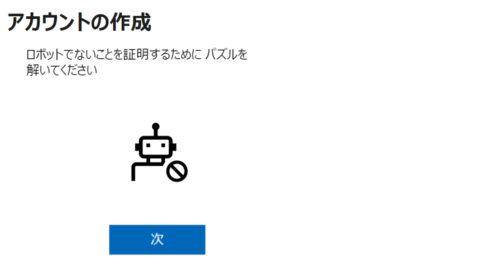
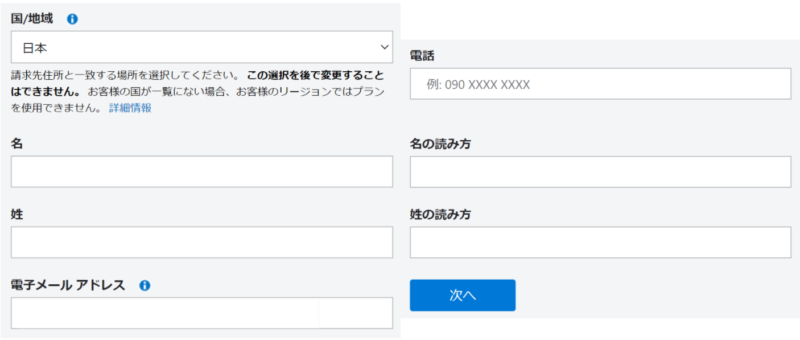
(3) プロフィールの入力
Azureアカウントのプロフィール情報を入力します。
(4) 携帯電話による本人確認
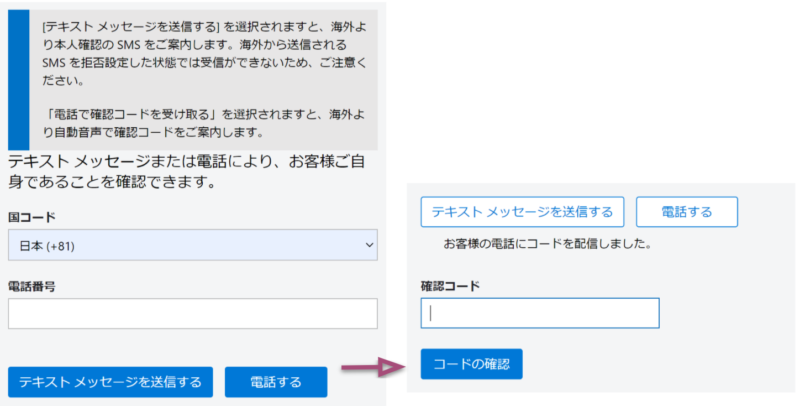
携帯電話にショートメッセージを送信して本人確認を行います。
電話番号を入力後「テキストメッセージを送信する」をクリックすると、SMSで確認コードが通知され、画面に入力欄が表示されます。
(5) カード情報の登録
クレジットカードの情報を入力します。別途アカウントのアップグレードを行うまでは支払いは発生しません。
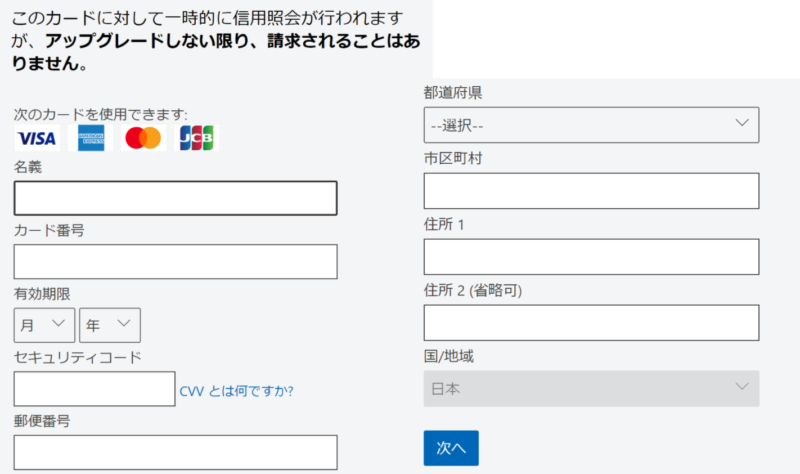
(6) 登録の同意
サブスクリプション契約の同意にチェックを行い「サインアップ」をクリックします。
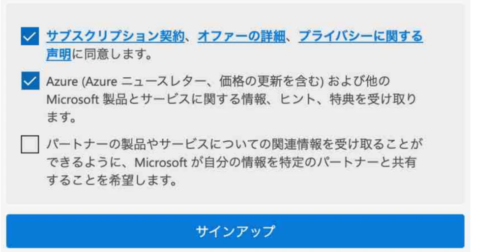
※Azureサブスクリプション:支払い費用をまとめて管理するためのグループで、Azureアカウントの作成時に1つのサブスクリプションが設定されます。
3.Azureアカウントの初期設定
(1) ポータルにサインイン
Azureのアカウントを作成後、Webサイトの「ポータル」をクリックし、Azureポータルにサインインを行います。
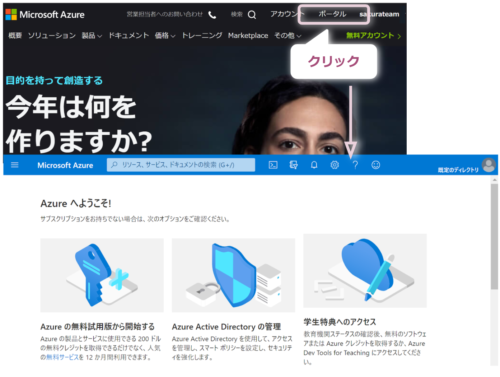
(2) 予算アラートの設定
料金に関する設定を行います。無料の利用枠を超えた場合にメールが通知されるように設定します。
サブスクリプションサービス
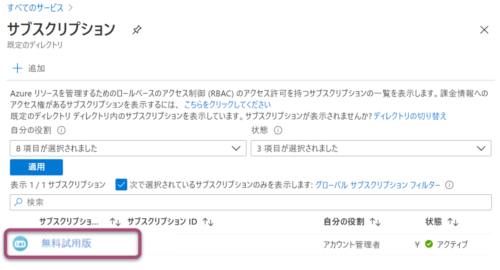
ポータルメニューの「すべてのサービス」から「全般」→「サブスクリプション」を選択します。
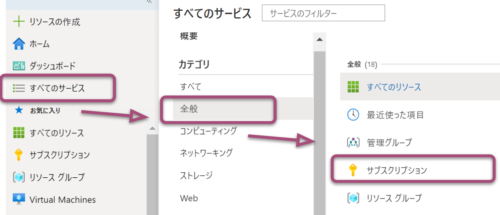
予算の作成
・サブスクリプションから登録されているサブスクリプションを選択します。
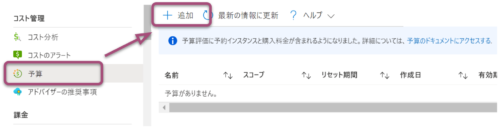
・メニューの「予算」から「追加」をクリックします。
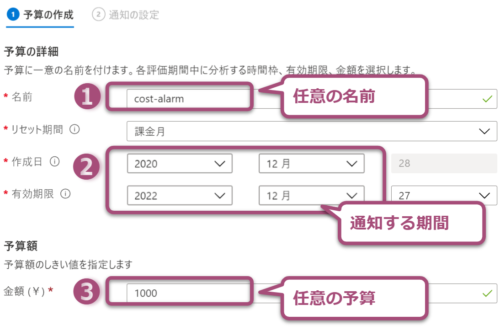
・予算の作成を設定します。
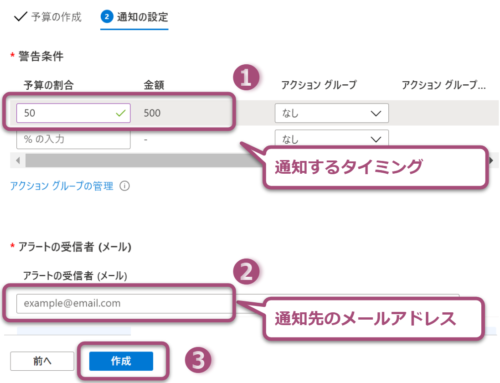
・通知の設定を入力します。
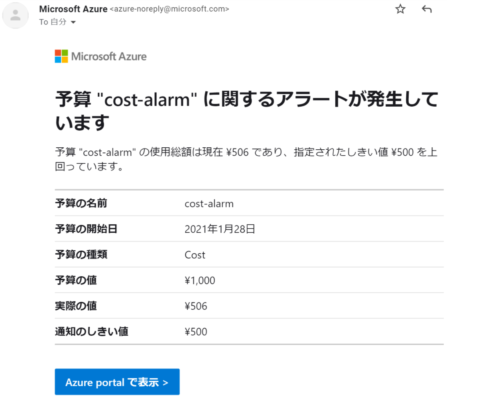
警告の条件で「50%」と入力すると、50%を使用した場合にメールが通知されます。
予算が「1,000円」の場合は「500円」を使用した場合に通知されます。
予算アラートメール
実際に警告の費用を超過した場合、通知先のメールアドレスに以下のようなメールが通知されます。
4.Azureアカウントのアップグレード
アップグレードについて
Azureアカウント作成後、30日間はアップグレードは不要です。
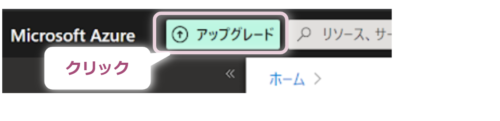
無料期間(30日)を過ぎた場合、Azureのサービス利用が停止します。引き続き利用する場合は、Azureポータルの左上の「アップグレード」ボタンからアップグレードを行う必要があります。
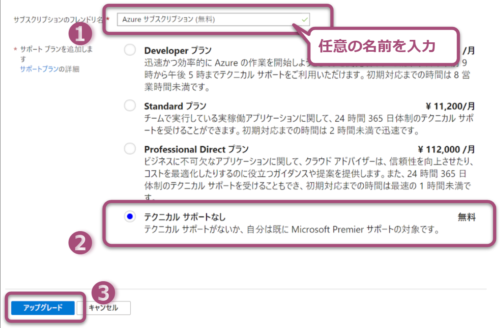
アップグレードを行うと従量課金のサービス利用となりますが、1年間の無料枠や常時無料サービスはそのまま無料で利用できます。
アップグレードの実施
・Azureポータルの「アップグレード」ボタンをクリックします。
・アップグレードの画面で任意の名前(サブスクリプション名)を設定し、プランを選択して「アップグレード」をクリックします。
5.まとめ
Azureのアカウント作成はこれで完了です。
Azureのサービスには無料の利用枠があり、多くのサービスを無料で利用することができます。
無料のAzureアカウントを作成し、Azureのサービスを有効活用しましょう。