
AWSアカウントの作成手順を記載します。AWSアカウントは個人でも作成ができ、無料で作成することができます。また、AWSのサービスには無料枠があり、多くのサービスを無料で利用できます。
AWSアカウントの作成には連絡先やクレジットカードの登録が必要です。無料枠のみの利用であってもクレジットカードの登録が必要のため、準備して登録しましょう。
1.アカウント作成の準備
登録に必要な情報を準備
アカウント作成時に準備するものです。無料利用であってもクレジットカードの登録は必須です。
これらの情報はアカウント作成後に編集することができます。
無料の利用枠について
アカウント作成は無料でできますが、サービスを利用する場合に無料の利用枠を超えると費用が発生します。AWSには年会費などはなく、サービスを利用した分のみ費用が発生します。無料枠を超える場合にはメール通知を行う設定ができます(後述)。
無料の利用枠には以下のようなものがあり、1年間はその多くを無料で利用できます。
| 1年間無料枠 | 無料利用枠 | |
|---|---|---|
| 有効期間 | 登録後12カ月 | 無制限 |
| 対象サービス | ・EC2(最小構成t2.micro) ・DB(最小構成t2.micro) ・S3(標準ストレージ5GB) など | ・API(100万回) ・FaaS(100万回) ・CloudWatch など |
AWSアカウントの作成後、1年間は多くのサービスを無料で利用することが可能です。通常、サービスは従量課金となりシンプル構成で概ね以下のとおりです。
- EC2(最小構成t2.micro):2,000円/月
- DB(最小構成t2.micro):2,000円/月
- S3(標準ストレージ5GB):20円/月
※EC2:仮想サーバ、DB:データベースサーバ、S3:Webストレージ
2.AWSアカウントの作成
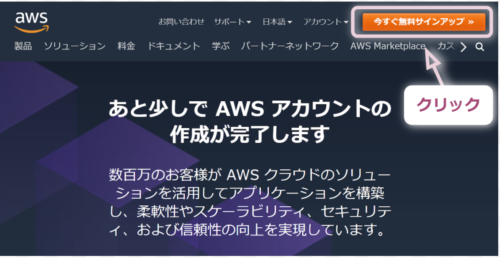
(1) AWSのWebサイトを開く
AWSのWebサイトを開き、「サインアップ」のボタンをクリックします。
※Webサイト:https://aws.amazon.com/jp/
(2) メールアドレスの登録
AWSのログインで使用する情報を登録します。
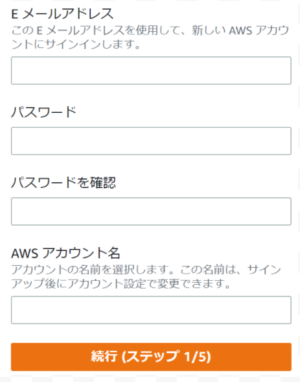
| Eメールアドレス | 半角英数字 |
| パスワード | 大・小文字、数字、記号で8文字以上 |
| AWSアカウント名 | 半角英数字 |
(3) 連絡先情報の入力
連絡先情報を入力します。アカウント種類は「プロフェッショナル:法人利用」、「パーソナル:個人利用」です。「パーソナル」を選択します。「プロフェッショナル」にした場合は、会社名が必須となります。
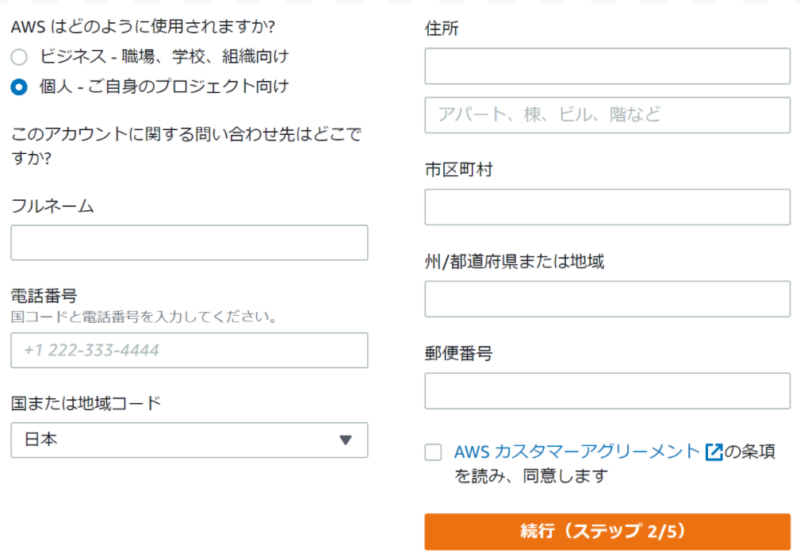
| フルネーム | 英字入力(例:Tsuyu Sakura) |
| 電話番号 | 携帯電話(例:090-xxxx-xxxx) |
| 住所 | 英字入力(例) 住所:x-x-x Minato-cho 市町村:Naka-ku,Yokohama-shi 都道府県:Kanagawa-ken 郵便番号:xxx-xxxx |
| AWSカスタマー アグリーメント | チェックを入れる |
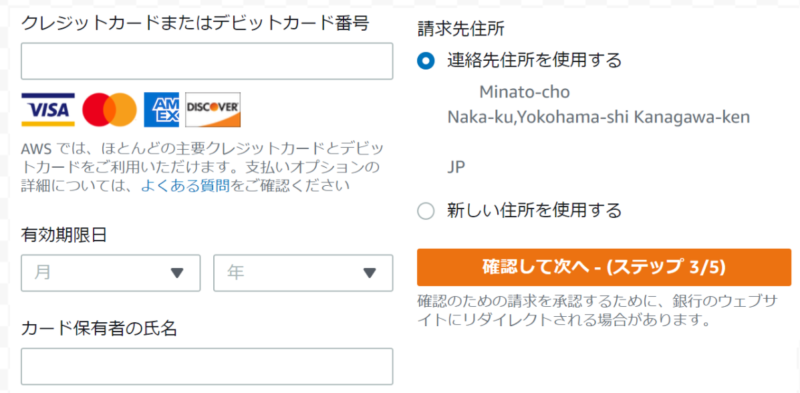
(4) 支払情報の入力
クレジットカードの情報を入力します。請求先住所については、連絡先住所か新しく入力するかを選択します。
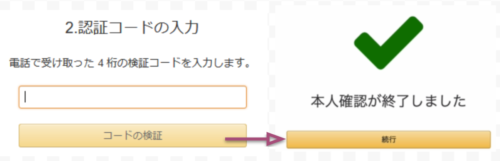
(5) 携帯電話による本人確認
携帯電話にショートメッセージを送信して本人確認を行います。

携帯電話に送られてきた4桁のコードを入力して確認を行います。
(6) AWSサポートプランの選択
サポートプランで「ベーシックプラン(無料)」を選択します。AWSのテクニカルなサポートを受ける場合は、有償プランを選択する必要があります。
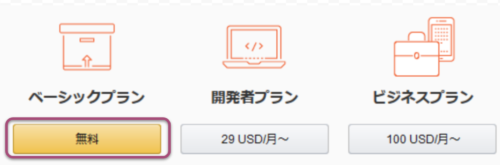
| ベーシック プラン | 開発者プラン (デベロッパー) | ビジネス プラン | |
|---|---|---|---|
| 料金 | 無料 | 3,000円/月 | 10,000円/月 |
| 問合せ時間 | なし | 平日9~18時 | 24時間無休 |
| 問合せ方法 | なし | メール | メール・電話 |
3.AWSアカウントの初期設定
(1) コンソールにサインイン
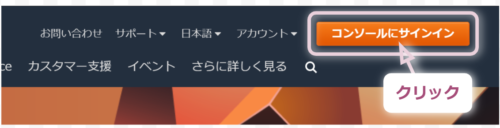
AWSのトップページから右上の「コンソールにサインイン」のボタンをクリックします。
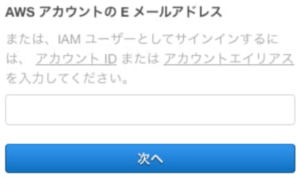
作成したAWSアカウントの情報でサインインします。
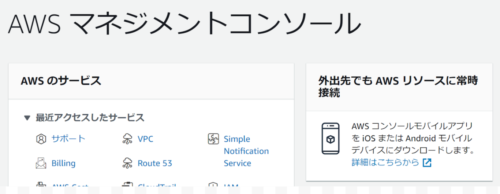
AWSのマネジメントコンソールの画面が表示されます。
(2) リージョンの変更
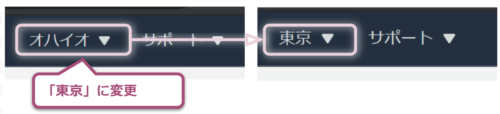
AWSマネジメントコンソールの右上のリージョンを「東京」に変更します。リージョンは、どの国のデータセンターを使用するかの設定になります。
※リージョン名「アジアパシフィック (東京)ap-northeast-1」
(3) 料金アラートの設定
料金に関する設定を行います。無料の利用枠を超える場合にメールが通知されるように設定します。
マイ請求ダッシュボード
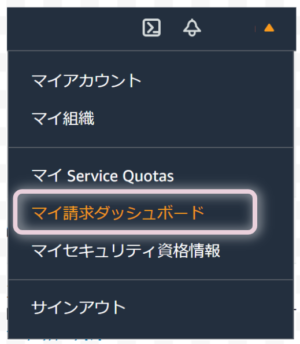
画面右上のメニューから「マイ請求ダッシュボード」を選択します。
アラートの設定
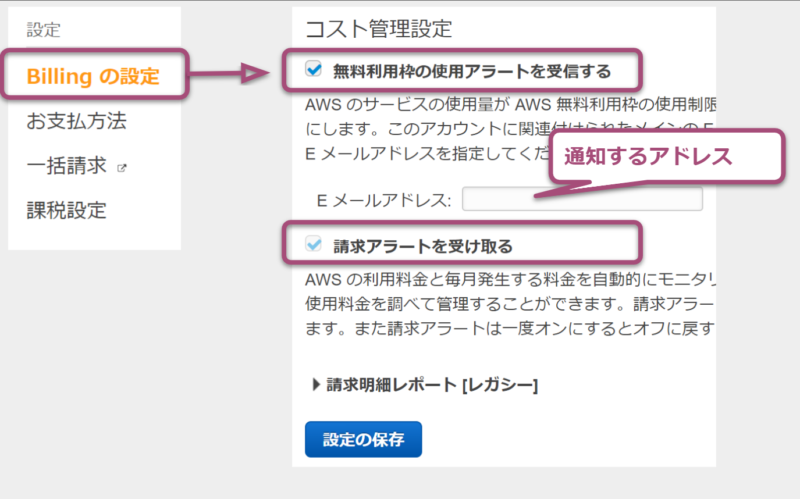
「Billingの設定」から「無料利用枠の…」「請求アラートを…」をチェックし、「Eメールアドレス」を入力します。「設定の保存」をクリックします。
アラームの作成
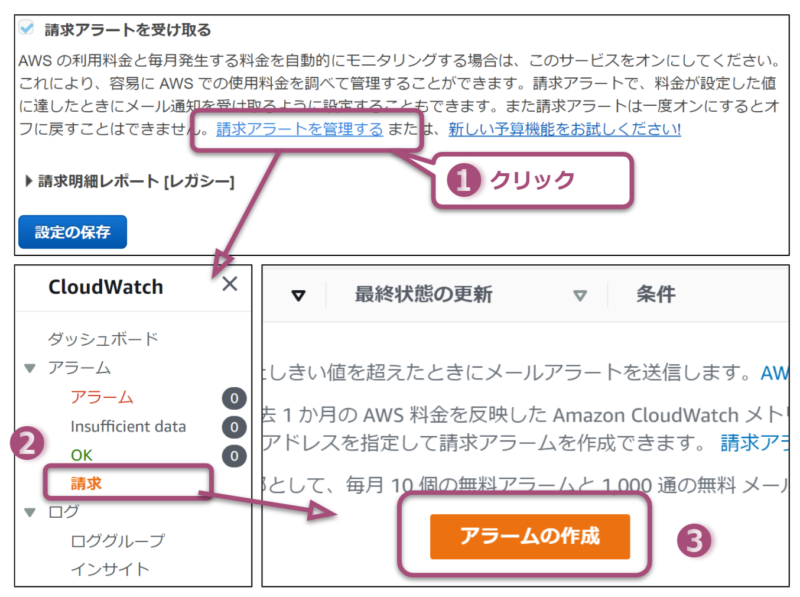
先ほどの画面から「請求アラートを管理する」を選択します。CloudWatch画面のアラームの「請求」を選択し、一覧下部にある「アラームの作成」をクリックします。
通知する利用料の設定
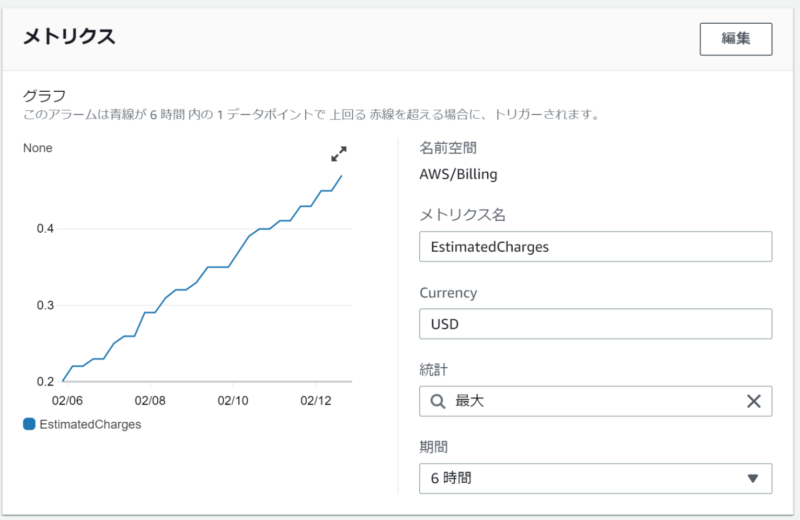
・メトリクスの設定はそのままとし、下にスクロールします。
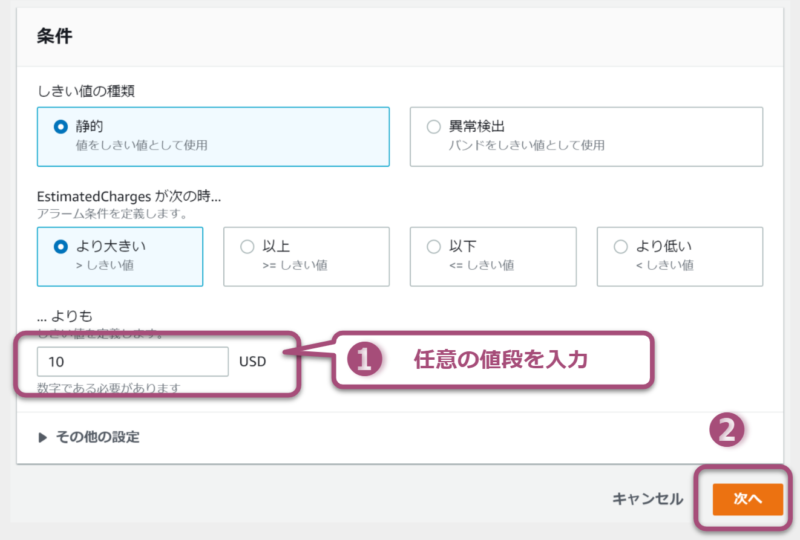
・条件の設定で、「10」など任意の利用料を入力し、「次へ」をクリックします。
1,000円を超えた場合に通知する場合は「10」UDSを入力します。
※10 USD ≒ 1,000円
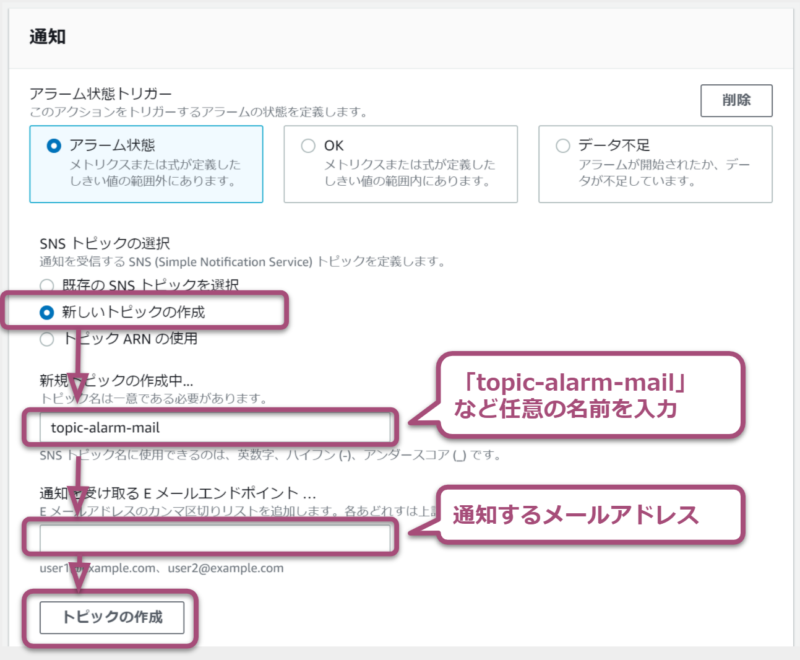
・通知先として、「新しいトピックの作成」を選択し、任意の名前と通知するメールアドレスを入力して、「トピックの作成」をクリックします。
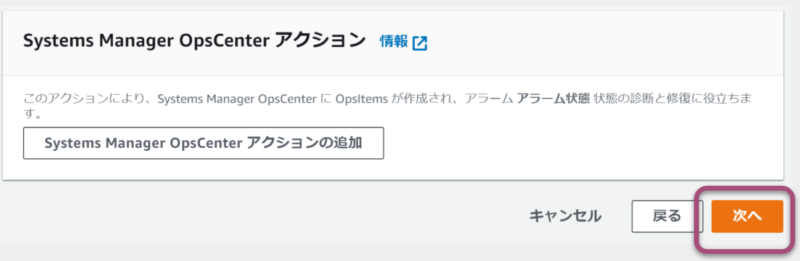
・画面を下にスクロールし「次へ」をクリックします。
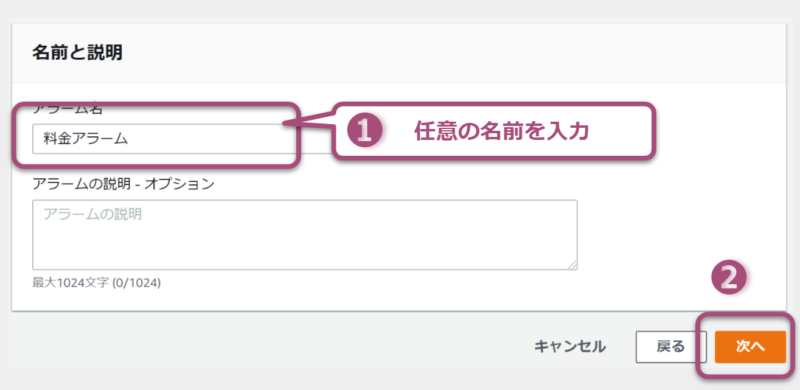
・アラームに「料金アラーム」など任意の名前を入力し、「次へ」をクリックします。
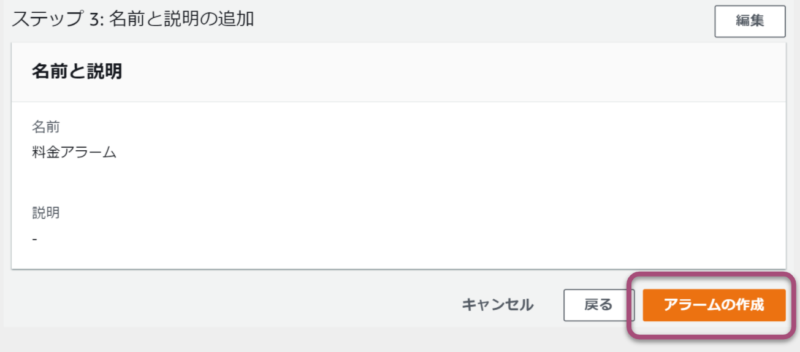
・画面を下にスクロールし「アラームの作成」をクリックします。
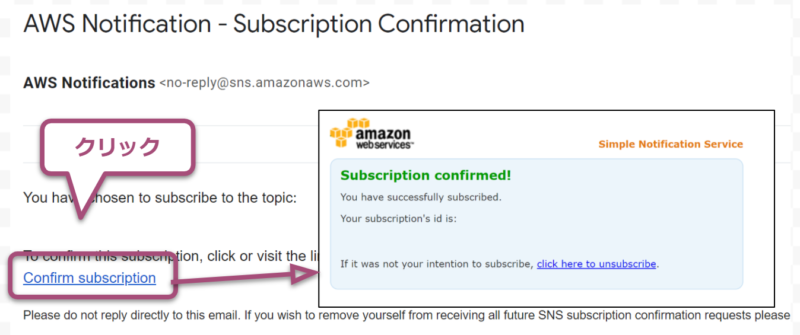
通知先メールの認証
設定したメールアドレスに通知があります。本文中央の「Confirm subscription」をクリックします。
6. アラーム設定の確認
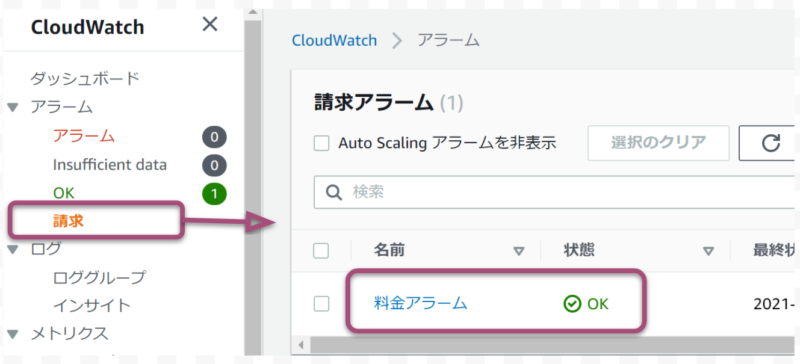
CloudWatch画面のアラームの「請求」を選択し、設定したアラームが登録されているか確認します。
4.まとめ
AWSのアカウント作成はこれで完了です。
AWSのサービスには無料の利用枠があり、多くのサービスを無料で利用することができます。
無料のAWSアカウントを作成し、AWSのサービスを有効活用しましょう。