
Google Cloud Platform(GCP)のアカウントの作成手順を記載します。GCPアカウントは個人でも利用ができ、無料で作成することができます。GCPには無料利用枠があり、多くのサービスを無料で利用できます。
GCPアカウントの作成には連絡先やクレジットカードの登録が必要です。無料利用枠のみの利用であってもクレジットカードの登録が必要のため、準備して登録しましょう。
1.アカウント作成の準備
登録に必要な情報を準備
アカウント作成時に準備するものです。無料利用であってもクレジットカードの登録は必須です。
GCPアカウントを作成すると無料利用枠の範囲でGCPサービスを無料で利用可能になります。
無料枠を超えて利用した場合、対象サービスがいったん停止します。その場合、アップグレードを行うことで有償利用に切り替えることができます。アップグレードを行うまでは費用は発生しません。
無料の利用枠について
アカウント作成は無料でできますが、サービスを利用する場合に無料の利用枠を超えると費用が発生します。GCPには年会費などはなく、サービスを利用した分のみ費用が発生します。無料枠を超える場合にはメール通知を行う設定ができます(後述)。
| 無料トライアル | 無料利用枠 | |
|---|---|---|
| 有効期間 | 登録後3カ月(90日間) ・31,600円分が無料 | 無制限 |
| 対象サービス | すべてのサービス | ★常時無料サービス |
| サービス | 条件 |
|---|---|
| 仮想マシン (GCE) | ・f1-micro インスタンス ・30GBのストレージ ・1GB/転送(送信) ・利用リージョン(us-west1/central1 /east1) |
| ストレージ (GCS) | ・5GBの利用 ・1GB/転送(送信) |
| PaaS (GAE) | ・1インスタンス ・1GB/転送(送信) |
| FaaS (Functions) | ・200万回/月 ・5GB/転送(送信) |
| データストア (Firestore) | ・1GBのストレージ |
| データ分析 (BigQuery) | ・10GBのストレージ |
常時無料サービスの範囲外のシンプルな構成で1カ月間利用し続けた場合の費用は概ね以下のとおりです。
・仮想マシン(小スペックg1.small):2,500円/月
・データベース(小スペックg1.small):2,000円/月
・ストレージ(5GB):15円/月
2.GCPアカウントの作成
(1) GCPのWebサイトを開く
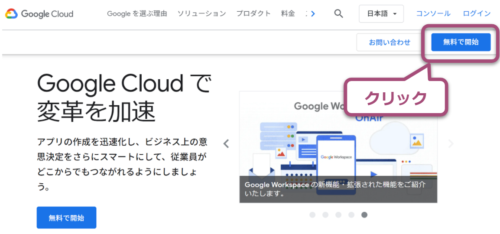
Google Cloud Platform(GCP)のWebサイトを開き「無料で開始」のボタンをクリックします。
※Webサイト:https://cloud.google.com/
(2) Googleアカウントの作成
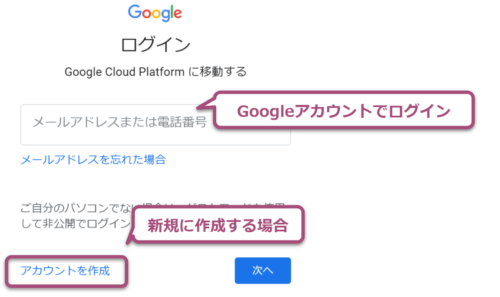
Googleアカウントでログインします。新規にGoogleアカウントを作成する場合は「アカウントの作成」リンクをクリックします。
アカウントの種類を選択
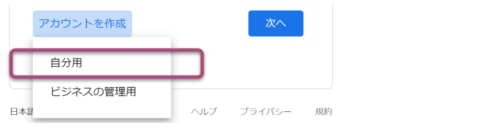
「自分用」を選択します。「ビジネスの管理用」は法人向けサービスGoogle Workspaceにて使用する場合に選択します。
メールアドレスを入力
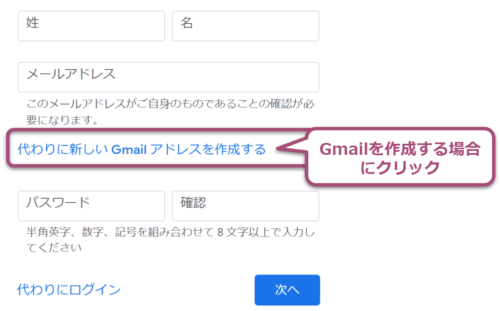
名前とメールアドレス、パスワードを入力します。メールアドレスは既存のメールアドレスを登録(Gmail以外でも)できます。新しくGmailを作成する場合は「代わりに新しいGmailアドレスを作成する」をクリックして、取得したいメールアドレスを指定します。
電話番号・生年月日・性別を入力
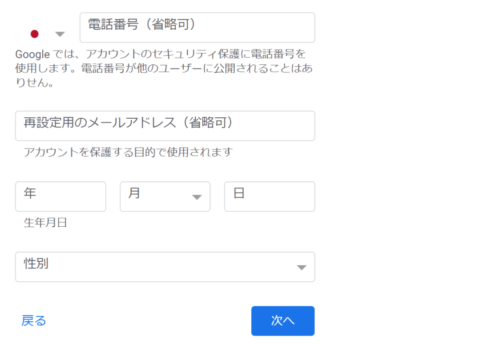
利用規約に同意するとアカウントが作成される
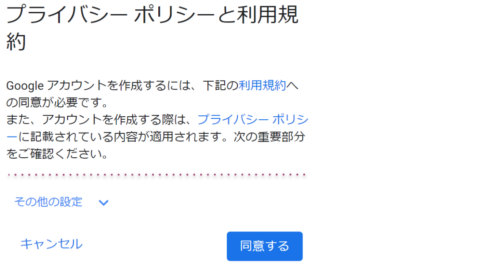
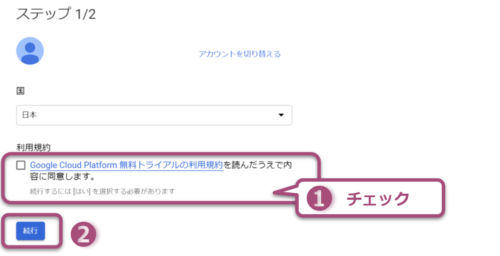
(3) 利用規約の同意
利用規約の同意にチェックを入れ「続行」をクリックします。
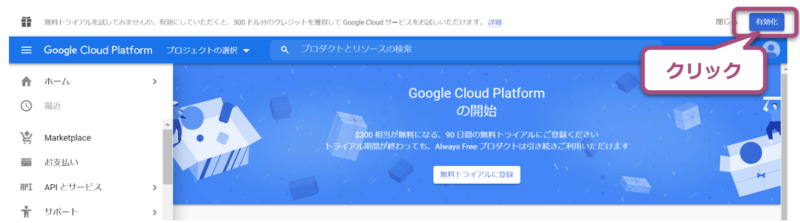
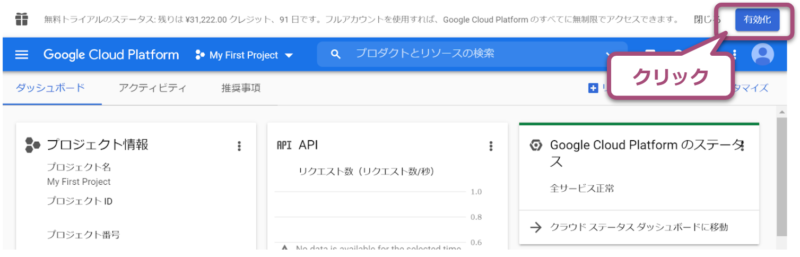
既にGoogleアカウントにログインしていた場合に自動でGCPのコンソールが表示される場合があります。その場合は、画面上部の「有効化」をクリックします(無料トライアルの開始)
(4) 利用者情報・支払情報の入力
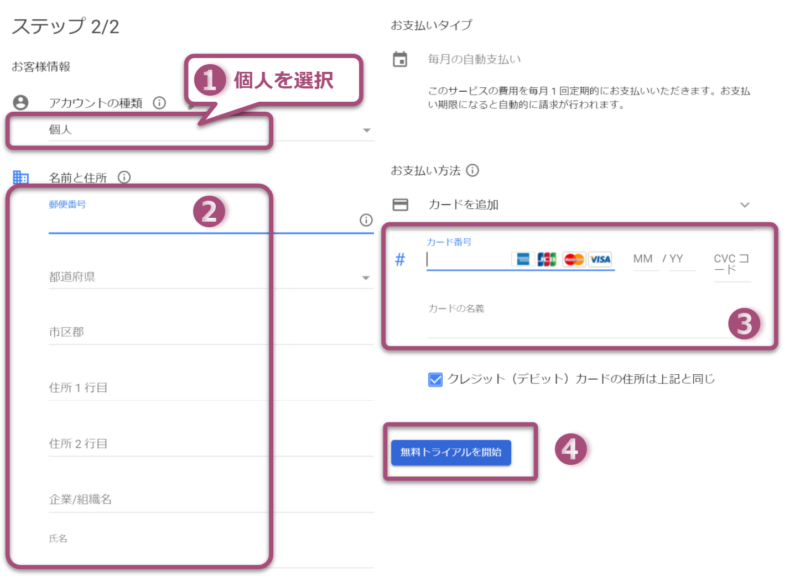
アカウントの種類に「個人」を選択します。法人で利用する場合は「ビジネス」を選択します。
「名前と住所」「お支払い方法(クレジットカード)」を入力し「無料トライアルを開始」をクリックします。
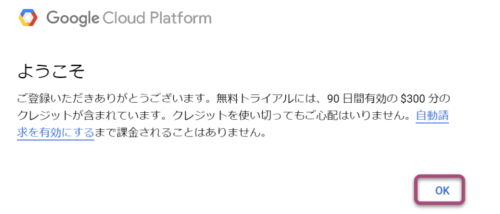
(5) ようこそ画面
登録が完了すると、ようこそ画面が表示されます。
3.GCPアカウントの初期設定
(1) コンソールにログイン
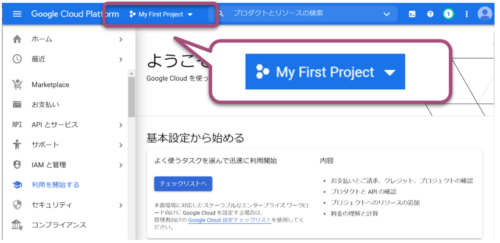
GCPアカウントの登録が完了した後、GCPにログインします。プロジェクトとして「My First Project」のプロジェクトが作成されていることを確認します(自動作成)。
(2) 無料トライアルの確認
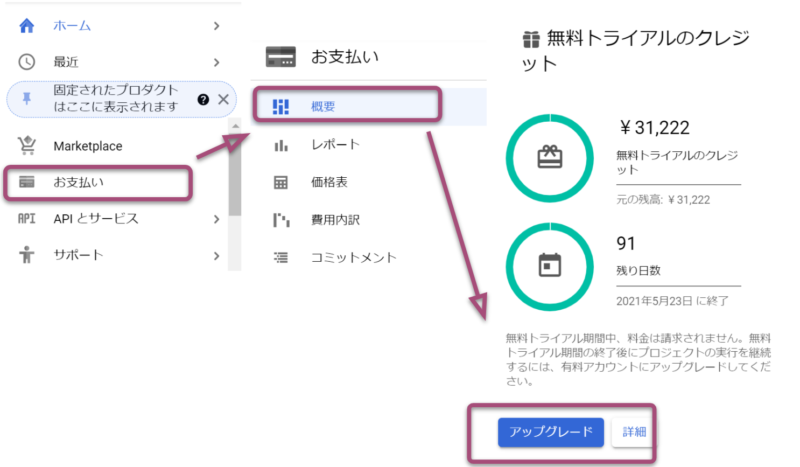
メニューの「お支払い」から「概要」を選択します。右側の「無料トライアルのクレジット」を確認します。無料の残金額と無料トライアルの残日数が表示されます。
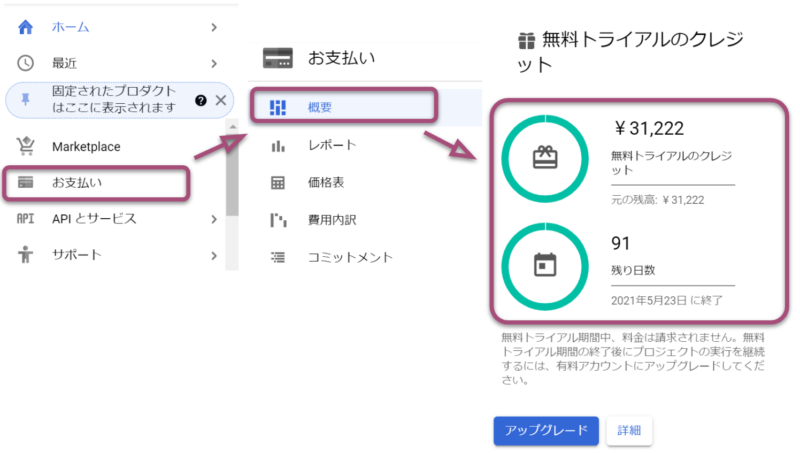
※残金額を無料トライアル経過後にも利用する場合はアップグレードを行う必要があります。
(3) 予算アラートの設定
料金に関する設定を行います。無料トライアル後に無料利用枠を超え場合にメールが通知されるように設定します。
予算アラート
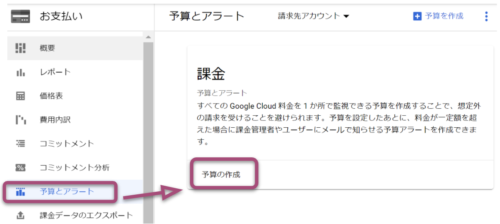
メニューのお支払いから「予算とアラート」を選択し、「予算の作成」をクリックします。
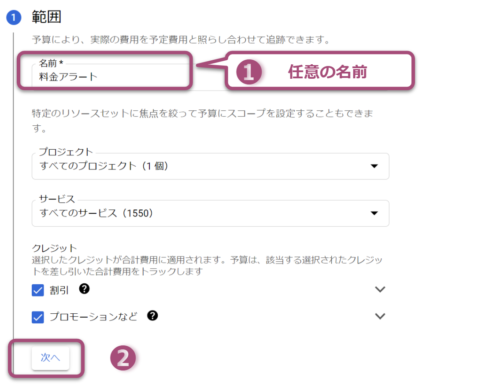
範囲の設定
任意の名称(アラートの名前)を設定し「次へ」をクリックします。
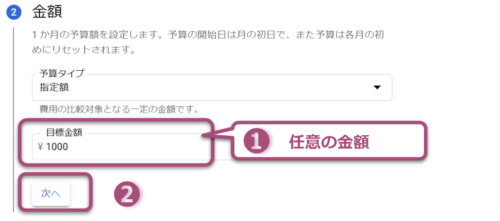
金額の設定
予算となる金額(任意)を設定し「次へ」をクリックします。
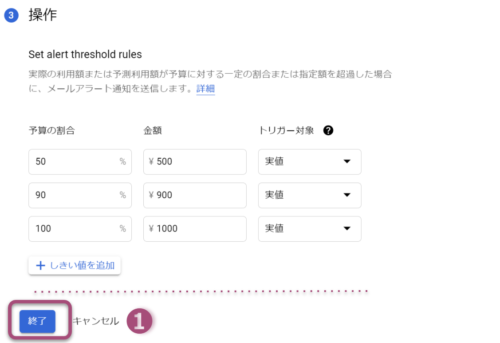
操作の設定
メール通知を行う金額を確認し「終了」をクリックします。金額には初期値(50%の時点、90%の時点、100%の時点)が入力されています。必要に応じて変更します。
4.アカウントのアップグレード
アップグレードについて
無料トライアルの開始後、90日間はアップグレードは不要です。
無料トライアルの期間が終了するとアカウントは一時的に停止されます。引き続き利用する場合はアップグレードを行う必要があります。アップグレードを行うと従量課金のサービス利用となりますが、常時無料サービスはそのまま無料で利用できます。
アップグレードの実施
コンソールの上部に表示されているアップグレードの通知から「有効化」をクリックします。
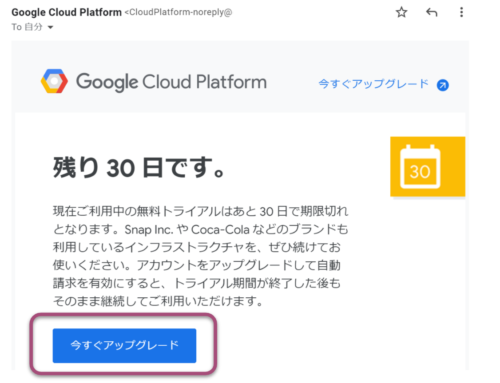
お支払い画面やメール通知からのアップグレードも可能です。
<お支払い画面>
<メール通知>
5.まとめ
Google Cloud Platform(GCP)のアカウント作成はこれで完了です。
GCPのサービスには無料の利用枠があり、多くのサービスを無料で利用することができます。
無料のGCPアカウントを作成し、GCPのサービスを有効活用しましょう。